



Para acompanhar o desempenho com o Google Analytics, instale o código de rastreamento e acesse os relatórios de tráfego, comportamento e conversões. Acompanhe métricas como origem dos visitantes, páginas mais acessadas e tempo de permanência. No GA4, utilize eventos personalizados para obter análises detalhadas. Saiba mais!
Se você tem um site e quer saber se ele está realmente trazendo resultados, o Google Analytics é a ferramenta indispensável para monitorar tudo o que acontece por lá. Desde a origem dos visitantes até o comportamento deles dentro das páginas, esse verdadeiro “raio-x” do tráfego ajuda a tomar decisões mais estratégicas. E o melhor: é gratuito!
O que você vai encontrar por aqui:
O que o Google Analytics monitora?
O Google Analytics coleta e organiza dados de visitas ao seu site, transformando números em insights valiosos. Mas, na prática, o que exatamente ele monitora? Vamos por partes:
Principais métricas e relatórios
- Relatórios de tráfego: De onde vêm seus visitantes? Redes sociais, busca orgânica, anúncios pagos? Saber isso é essencial para entender o que funciona melhor na sua estratégia.
- Comportamento do usuário: Quais páginas são mais acessadas? Quanto tempo os visitantes passam no site? Qual a taxa de rejeição (quantos saem sem interagir)? Esses dados ajudam a otimizar conteúdos e experiência do usuário.
- Conversões e metas: O Google Analytics permite configurar objetivos de conversão, como preenchimento de formulários, compras ou assinaturas de newsletter. Assim, você sabe exatamente o que está gerando resultados e o que precisa ser ajustado.
Análise de funil e segmentação avançada
Se você quer entender o caminho que os visitantes percorrem até a conversão, a análise de funil é essencial. Com ela, é possível identificar pontos de abandono e otimizar processos.
Além disso, a segmentação de público permite filtrar dados por localização, dispositivo, interesses e mais, garantindo campanhas de marketing mais eficazes.
Leia também: Para o que serve o funil de conteúdo? Entenda as etapas e como produzir um
Como usar o Google Analytics 4 para monitorar?
Se você já usava a versão antiga do Google Analytics (Universal Analytics), pode ter estranhado um pouco o GA4. Mas a verdade é que essa nova versão é muito mais flexível e poderosa, oferecendo um rastreamento aprimorado e uma abordagem baseada em eventos.
Agora, vamos ao que interessa: como usar o GA4 para monitorar o desempenho do seu site?
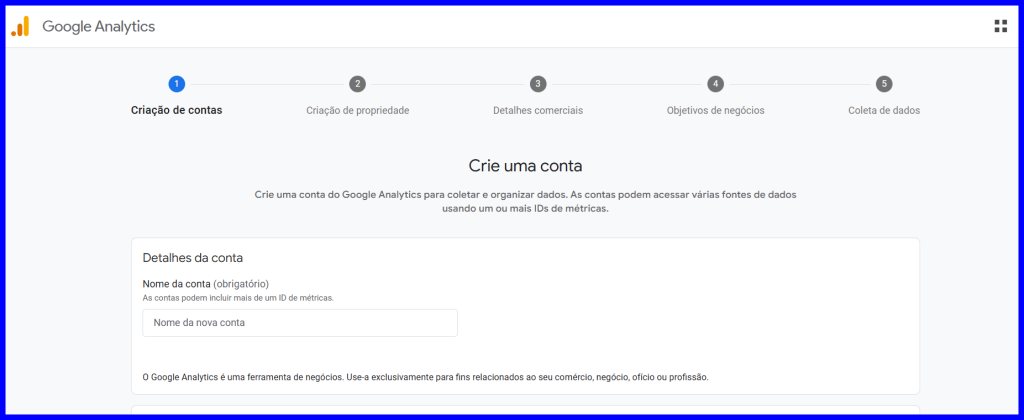
Crie sua conta no GA4 e configure o rastreamento
Antes de começar a analisar dados, é necessário configurar corretamente o Google Analytics 4 no seu site. Para isso:
- Crie uma conta no Google Analytics – Acesse analytics.google.com e configure uma nova propriedade GA4.
- Configure o Google Tag Manager – O Google Tag Manager facilita a implementação do GA4, eliminando a necessidade de editar diretamente o código do site. Basta criar uma nova tag, inserir o ID da propriedade GA4 e publicar a configuração.
- Ative o rastreamento aprimorado – No GA4, muitas métricas já vêm ativadas automaticamente, como cliques em links, rolagem de página e downloads de arquivos. Você pode personalizar esses eventos no painel de administração.
Navegue no painel do GA4
O painel do GA4 pode parecer intimidador no começo, mas ele é altamente intuitivo quando você sabe onde procurar:
| Visão geral | Você encontra um resumo das principais métricas, como visitantes em tempo real, páginas mais acessadas e fontes de tráfego. |
| Relatórios de aquisição | Indicam de onde vêm os usuários (tráfego orgânico, pago, redes sociais etc.) |
| Engajamento | Mostra como os usuários interagem com seu site, incluindo tempo médio de sessão e eventos acionados. |
| Monetização | Se você tem um e-commerce ou gera receita com anúncios, esse relatório detalha transações e receita gerada. |
Crie eventos e metas personalizadas
No GA4, o monitoramento de eventos é um dos pontos mais fortes. Diferente do Universal Analytics, onde você precisava configurar manualmente alguns rastreamentos, o GA4 já inclui diversos eventos padrão.
Mas você também pode criar eventos personalizados para métricas específicas do seu site. Por exemplo:
- Rastreamento de cliques em botões específicos: Se deseja saber quantas pessoas clicaram no botão “Solicitar Orçamento”, pode configurar um evento para isso.
- Monitoramento de rolagem: Se você quer saber se os usuários estão lendo seus artigos até o final, pode ativar esse evento.
- Acompanhamento de envio de formulários: Descubra quantas pessoas realmente concluem cadastros ou entram em contato pelo site.
Para configurar eventos personalizados, acesse Admin > Eventos > Criar Evento no Google Analytics 4.
Relatórios personalizados e dashboards no GA4
Uma das maiores vantagens do GA4 é a flexibilidade na criação de relatórios personalizados. Você pode criar painéis no Exploration (Exploração) para visualizar exatamente os dados que precisa, filtrando informações como:
- Número de visitantes novos vs. recorrentes.
- Qual canal de tráfego traz mais conversões.
- Taxa de rejeição por dispositivo (desktop vs. mobile).
- Fluxo de navegação dos usuários pelo site.
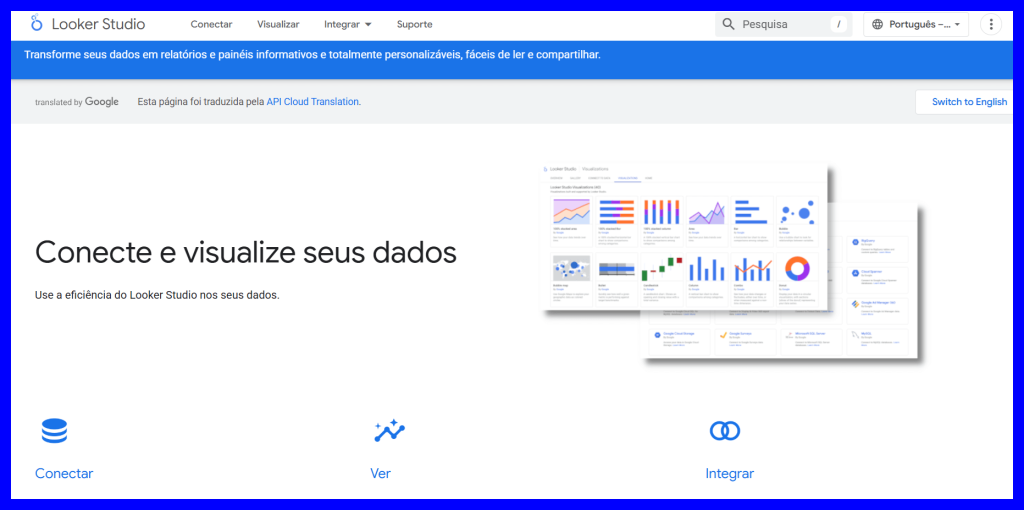
Além disso, é possível integrar o GA4 com outras ferramentas, como Google Looker Studio (antigo Data Studio), para gerar dashboards visuais interativos e mais fáceis de interpretar.
Integre o GA4 com o Google Ads e Search Console
Se você investe em tráfego pago ou quer melhorar sua estratégia de SEO, integrar o GA4 com o Google Ads e o Google Search Console é essencial.
| Google Ads | A integração permite acompanhar conversões vindas de campanhas pagas, otimizando anúncios com base nos dados reais do site. |
| Google Search Console | Essa conexão ajuda a entender quais palavras-chave trazem tráfego orgânico para seu site, ajudando na otimização de SEO. |
Leia também: O que é uma consultoria em SEO? Entenda como funciona e as vantagens do serviço
Para integrar essas ferramentas, acesse Admin > Configurações do Produto e siga as instruções para conectar sua conta.
Como otimizar o uso do Google Analytics?
O Google Analytics é uma ferramenta poderosa, mas para extrair o máximo de seus dados, é preciso ir além do básico. Isso significa integrar o GA4 com outras plataformas, personalizar relatórios e acompanhar os KPIs que realmente importam para o seu negócio.

Vamos explorar algumas estratégias para tornar sua análise mais eficiente e precisa.
1. Integração com outras ferramentas do Google
O Google Analytics 4 pode (e deve!) ser integrado a outras ferramentas do ecossistema do Google, como o Google Search Console e o Google Ads. Essa conexão permite obter uma visão mais completa sobre tráfego orgânico, anúncios pagos e o comportamento dos usuários no site.
Google Search Console: melhorando o SEO
O Google Search Console fornece insights sobre como seu site está performando nos resultados de busca do Google. Ao integrá-lo ao GA4, você poderá visualizar relatórios detalhados dentro do próprio painel do Analytics, incluindo:
- Quais palavras-chave estão trazendo tráfego orgânico.
- O desempenho de páginas específicas nos resultados de busca.
- A taxa de cliques (CTR) e a posição média do seu site no Google.
Leia também: Como ficar em primeiro lugar no Google? Veja 25 dicas para conquistar a posição
Para integrar, vá até Admin > Configurações do Produto > Vinculação do Search Console e siga as instruções.
Google Ads: otimizando campanhas pagas
Se você investe em tráfego pago, conectar o GA4 ao Google Ads permite analisar o impacto dos anúncios no comportamento dos usuários dentro do site. Assim, é possível responder perguntas como:
- Os visitantes que vieram dos anúncios estão convertendo?
- Qual palavra-chave trouxe os leads mais qualificados?
- Existe um público-alvo que engaja mais com os anúncios?
Essa análise ajuda a ajustar campanhas, evitar desperdício de orçamento e aumentar o retorno sobre investimento (ROI).
Para integrar, vá até Admin > Configurações do Produto > Vinculação do Google Ads.
2. Criando relatórios personalizados e dashboards de métricas
O GA4 permite criar relatórios personalizados para acompanhar os indicadores mais relevantes para seu negócio. Ao invés de depender dos relatórios padrões, você pode configurar painéis específicos para:
- Monitorar conversões e eventos personalizados.
- Acompanhar o comportamento de diferentes segmentos de público.
- Criar um dashboard de métricas para visualização rápida dos dados mais importantes.
Como criar um relatório personalizado?
| 1. No painel do GA4, vá até Exploração e clique em “Criar Exploração”. |
| 2. Escolha as métricas e dimensões que deseja analisar (exemplo: origem do tráfego, tempo de permanência, taxa de conversão). |
| 3. Use filtros para segmentar dados (exemplo: usuários novos x recorrentes). |
| 4. Salve o relatório para acesso rápido sempre que precisar. |
Além disso, para uma visualização mais avançada, você pode exportar os dados para o Google Looker Studio e criar relatórios interativos.
3. Acompanhando KPIs de marketing para uma análise estratégica
Não adianta apenas coletar dados – é essencial acompanhar os KPIs (Indicadores-chave de Performance) certos. Algumas métricas que podem fazer a diferença incluem:
- Taxa de rejeição: Mede quantos usuários saem do site sem interagir. Se estiver alta, pode indicar problemas na experiência do usuário.
- Taxa de conversão: Acompanhe quantos visitantes realizam ações importantes, como compras ou cadastros.
- Sessões e tempo médio na página: Esses dados ajudam a entender o nível de engajamento dos visitantes.
- Origem do tráfego: Identifique quais canais (orgânico, pago, redes sociais, e-mail marketing) trazem mais visitantes e conversões.
O ideal é definir quais métricas são prioritárias para o seu negócio e monitorá-las regularmente dentro do GA4.
4. Segmentação avançada: analisando públicos específicos
Uma das maiores vantagens do Google Analytics é a possibilidade de segmentar dados para entender melhor o comportamento dos diferentes grupos de usuários.
Você pode criar segmentos personalizados para:
- Usuários que chegaram ao site via tráfego pago vs. orgânico.
- Visitantes que acessaram o site pelo mobile vs. desktop.
- Usuários que compraram um produto, mas não retornaram ao site nos últimos 30 dias.
- Pessoas que abandonaram o carrinho antes de finalizar a compra.
Leia também: Quais são as tendências para branding em 2025? Veja como destacar sua marca
Para criar segmentos no GA4, vá até Exploração > Criar Segmento e defina os critérios para análise.
Essa abordagem permite personalizar estratégias de marketing e melhorar a experiência do usuário com base em dados reais.
5. Monitoramento contínuo e automação de alertas
Para otimizar a análise de dados, o GA4 permite configurar alertas personalizados. Assim, você recebe notificações quando métricas importantes sofrem variações inesperadas, como:
- Queda brusca no tráfego orgânico.
- Aumento anormal na taxa de rejeição.
- Mudança repentina na taxa de conversão.
Para configurar, acesse Admin > Configurações de Alertas e personalize os critérios de monitoramento.
Leia também: Como fazer SEO para empresas B2B? Entenda a importância da estratégia e 6 dicas valiosas para seu negócio
O Google Analytics é uma ferramenta indispensável para quem quer entender o comportamento dos visitantes e melhorar o desempenho do site. Com os relatórios certos e as integrações adequadas, você pode tomar decisões baseadas em dados e otimizar sua estratégia digital.
Quer ajuda para monitorar e otimizar o desempenho do seu site? A equipe da Search One pode te ajudar através dos nossos especialistas. Entre em contato!